
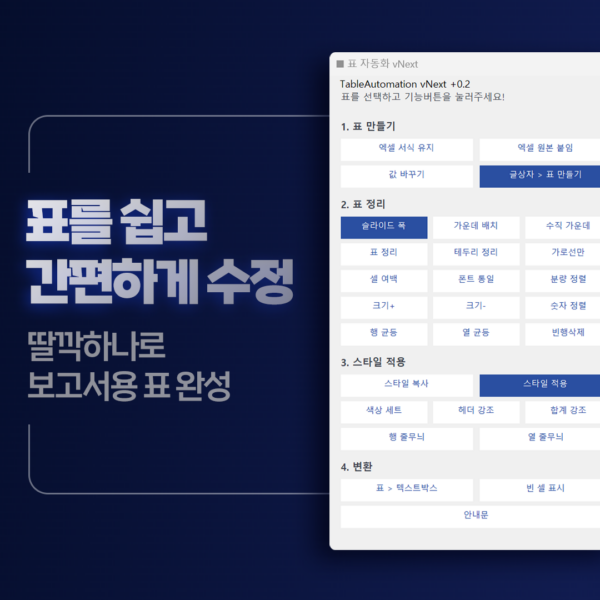
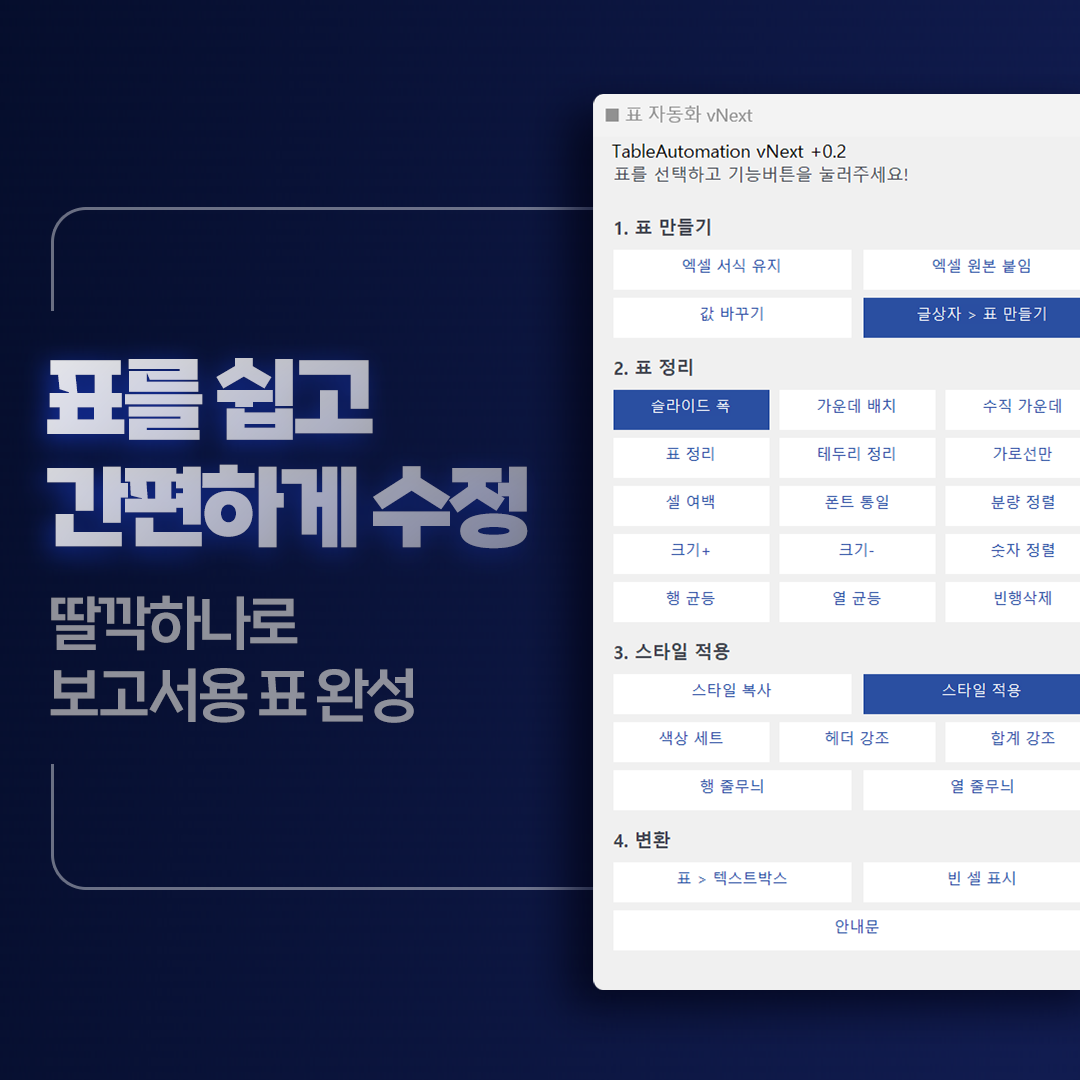
PowerPoint 애드인 / 표자동화
엑셀 붙여넣기 후, PPT 표를 매번 다시 정리하지 마세요.
표자동화는 Excel과 Word에서 가져온 표를 PowerPoint 보고서용 표로 빠르게 정리해주는 실무형 애드인입니다. 표 디자인은 유지하고 값만 바꾸거나, 흐트러진 글꼴·여백·테두리·정렬을 한 번에 정리할 수 있습니다.
반복 보고서, KPI 자료, 재무 표, 제안서, 회사소개서처럼 표가 많은 PPT에서 가장 자주 쓰는 정리 작업을 버튼 중심으로 줄여줍니다.
제품 정의
표자동화는 무엇을 해주는 도구인가요?
표자동화는 PowerPoint에서 반복되는 표 정리 작업을 빠르게 처리하기 위한 애드인입니다. 표를 새로 만드는 데 초점을 둔 제품이 아니라, 이미 만든 PPT 표나 Excel·Word에서 가져온 표를 보고서에 바로 쓰기 좋은 상태로 다듬는 데 집중합니다.
값 바꾸기, 표 정리, 분량 정렬, 폭 맞추기, 숫자 정렬, 헤더 강조, 줄무늬 적용, Word 원본 맞춤 같은 반복 작업을 버튼 단위로 처리합니다.
해결하는 문제
PPT 표 작업에서 시간이 오래 걸리는 지점을 줄입니다
붙여넣은 표가 보고서 스타일과 맞지 않을 때
글꼴, 여백, 테두리, 행 높이, 열 너비가 흐트러진 표를 발표자료에 맞게 빠르게 정리합니다.
숫자만 바꾸고 싶은데 표 디자인이 깨질 때
이미 꾸며둔 PowerPoint 표의 스타일은 유지하고, Excel이나 다른 표의 값만 빠르게 반영할 수 있습니다.
긴 문장 때문에 열 폭이 어색해질 때
긴 텍스트 열에는 공간을 더 주고, 짧은 숫자 열은 적절히 줄여 표 전체 흐름을 자연스럽게 맞춥니다.
금액·수량·퍼센트가 깔끔하게 보이지 않을 때
비교가 필요한 숫자를 보기 좋게 정렬해 보고서와 제안서의 가독성을 높입니다.
매주, 매월 같은 표를 다시 손보는 일이 많을 때
정해진 표 템플릿에 새 데이터만 바꾸고 정리하는 반복 업무에 적합합니다.
제출 직전 표를 더 읽기 쉽게 만들고 싶을 때
헤더 강조, 행 줄무늬, 열 줄무늬, 테두리 정리로 표의 구조를 더 또렷하게 보여줍니다.
핵심 기능
가장 많이 쓰는 표 정리 흐름
값 바꾸기
- 사용할 때
- 기존 PPT 표 디자인은 유지하고 숫자나 텍스트만 업데이트해야 할 때
- 결과
- 표를 다시 꾸미지 않고 데이터만 교체해 반복 보고서 수정 시간을 줄입니다.
표 정리
- 사용할 때
- Excel에서 붙여넣은 표의 글꼴, 여백, 정렬, 테두리가 어색할 때
- 결과
- 보고서에 넣기 전 필요한 기본 정리를 한 번에 처리합니다.
분량 정렬
- 사용할 때
- 긴 문장 열은 좁고 숫자 열은 넓어 표가 어색해 보일 때
- 결과
- 내용 분량에 맞춰 열 폭의 균형을 잡아 표를 읽기 쉽게 만듭니다.
슬라이드 폭 맞추기
- 사용할 때
- 표가 슬라이드보다 좁거나 넓어 배치가 어색할 때
- 결과
- 표 폭을 슬라이드 기준에 맞춰 발표자료 안에서 안정적으로 보이게 정리합니다.
숫자 정렬
- 사용할 때
- 금액, 비율, 수량처럼 비교해야 하는 숫자가 많은 표를 정리할 때
- 결과
- 숫자 흐름이 정돈되어 표의 비교 포인트가 더 잘 보입니다.
헤더 강조
- 사용할 때
- 첫 행을 기준으로 표 구조를 분명하게 보여줘야 할 때
- 결과
- 표의 제목 행이 또렷해져 발표용 가독성이 좋아집니다.
행·열 줄무늬
- 사용할 때
- 항목이 많아 행 또는 열 기준으로 읽기 어려운 표를 정리할 때
- 결과
- 시선 흐름이 분명해지고 행별·열별 비교가 쉬워집니다.
Word 원본 맞춤
- 사용할 때
- Word나 Excel에서 가져온 표 내용을 PPT 표 공간에 맞추고 싶을 때
- 결과
- 원본 표의 흐름을 PowerPoint 표 안에서 더 자연스럽게 맞춥니다.
사용 상황
이런 분에게 특히 유용합니다
- Excel 데이터를 PowerPoint 보고서로 자주 옮기는 분
- 월간 보고서, 주간 보고서, KPI 자료를 반복해서 만드는 팀
- 재무, 영업, 성과, 운영 지표처럼 숫자 표가 많은 자료를 다루는 분
- 제안서, 사업계획서, IR 자료, 회사소개서의 표를 깔끔하게 마감해야 하는 분
- PowerPoint 템플릿에 맞춰 여러 표의 스타일을 통일해야 하는 분
- 표 디자인보다 내용 업데이트와 정리 속도가 중요한 실무자
구매 전 확인사항
구매 전 꼭 확인해주세요
표자동화는 PowerPoint 표 작업을 빠르게 보조하는 애드인입니다. 사용 환경, 설치 방식, 지원 범위는 구매 전 확인이 필요합니다.
| 지원 운영체제 | Windows PowerPoint 기준으로 안내 중입니다. |
|---|---|
| Mac 지원 | 현재 보장하지 않습니다. Mac 사용자는 구매 전 반드시 확인해주세요. |
| 설치 방식 | PowerPoint 애드인 설치 방식입니다. 구매 후 제공되는 안내에 따라 설치합니다. |
| 가장 먼저 써볼 기능 | 값 바꾸기, 표 정리, 분량 정렬을 먼저 확인하는 것을 권장합니다. |
| 주의할 점 | 모든 표 디자인을 자동으로 완성하는 제품이 아니라, 반복되는 표 정리 시간을 줄이는 도구입니다. |
FAQ
구매 전에 자주 묻는 질문
Excel 표를 PowerPoint에 붙여넣은 뒤 바로 정리할 수 있나요?
네. 붙여넣은 표의 글꼴, 여백, 정렬, 테두리, 폭 등을 PowerPoint 보고서에 맞게 정리하는 흐름을 제공합니다.
기존 PowerPoint 표 디자인을 유지한 채 값만 바꿀 수 있나요?
네. 값 바꾸기는 이미 꾸며둔 PPT 표의 스타일을 유지하고 숫자나 텍스트만 업데이트하는 반복 보고서 작업에 적합합니다.
Word 표도 지원하나요?
Word 원본 맞춤 기능은 Word 또는 Excel에서 가져온 표 내용을 PowerPoint 표 공간에 더 자연스럽게 맞추는 데 사용할 수 있습니다.
표를 자동으로 새로 만들어주는 제품인가요?
아닙니다. 표자동화의 핵심은 이미 만든 표나 가져온 표를 빠르게 정리하고 업데이트하는 것입니다.
어떤 기능부터 사용하면 좋나요?
반복 보고서라면 값 바꾸기, Excel 붙여넣기 후 정리라면 표 정리, 긴 문장이 많은 표라면 분량 정렬부터 사용해보는 것을 권장합니다.
반복되는 PPT 표 정리 시간을 줄이고 싶다면, 표자동화를 사용해보세요.
보고서 표를 다시 만들기보다, 기존 표를 더 빠르게 업데이트하고 정리하는 방향에 맞춘 PowerPoint 애드인입니다.

상품평
아직 상품평이 없습니다.